Project Invoice unterstütze Einrichtung
Veraltete Dokumentation
Diese Seite beschreibt eine frühere TWEECORE-Lösung für Microsoft Dynamics 365 Business Central. Das Produkt wird nicht mehr weiterentwickelt und diese Inhalte werden nicht mehr gepflegt.
Die einfachste Methode zur Einrichtung von Project Invoice ist die "Unterstütze Einrichtung".
Schritt 1:
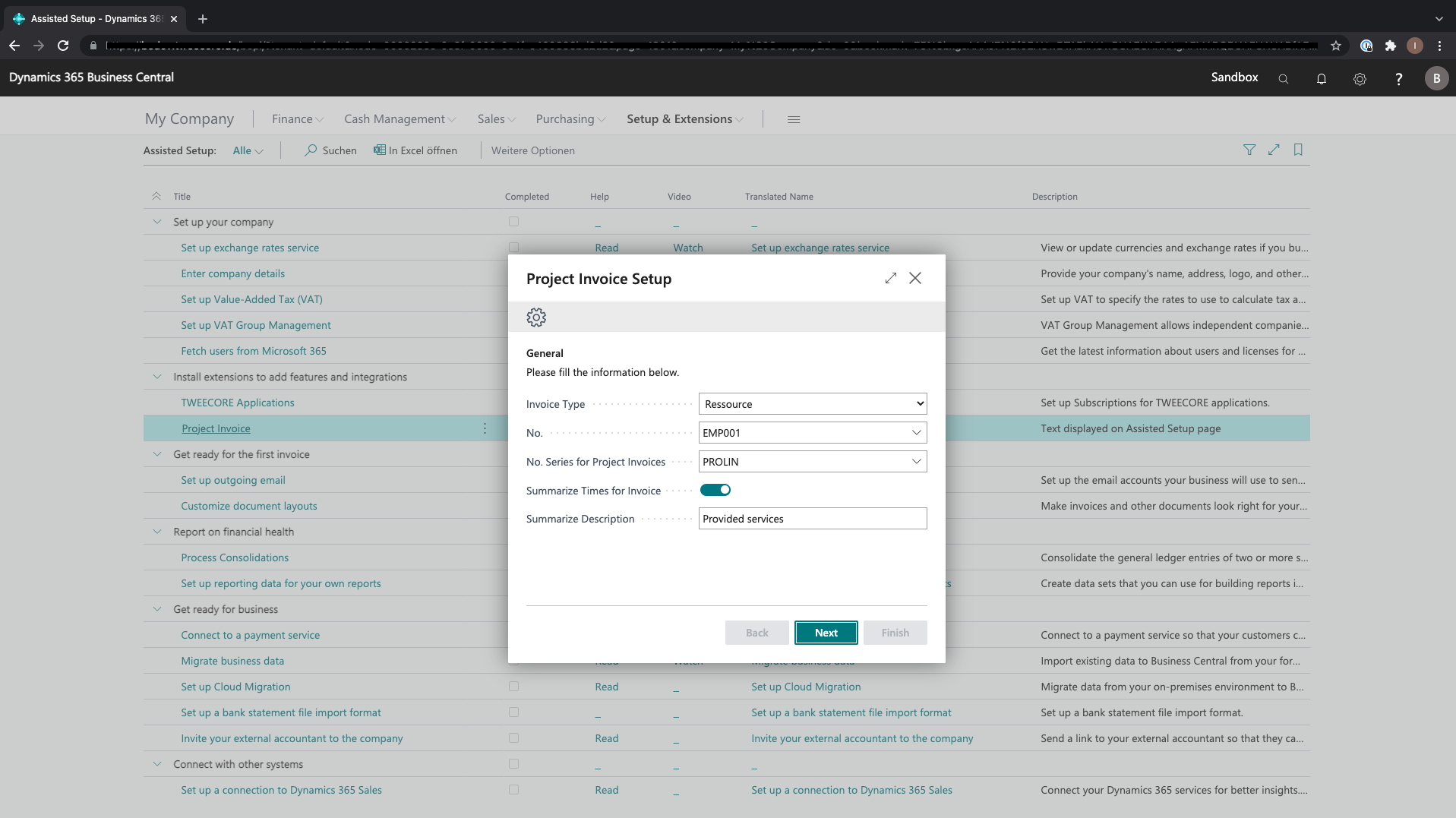
Rechnungs Typ - definieren Sie den Typ der Verkaufszeile mit der die Abrechnung durchgeführt werden soll.
Nr. - wählen Sie passend zum Typ die Nummer für den Artikel, die Ressource oder des Sachkontos zur Abrechnung.
Nr. Serie Project Invoice - die gewählte Nummernserie wird verwendet um die Importe aus Ihren System zu benamen.
Zeiten zusammenfassen - durch auswahl der Zusammenfassungen werden Zeiten zusammen gefasst in eine Verkaufszeile geschrieben. Dies kann pro Projekt überschrieben werden.
Summarize Description - bei Verwendung von zusammengefassten Zeiten wird diese Beschreibung in der Verkaufszeile verwendet. Dies kann pro Projekt überschrieben werden.
Schritt 2:
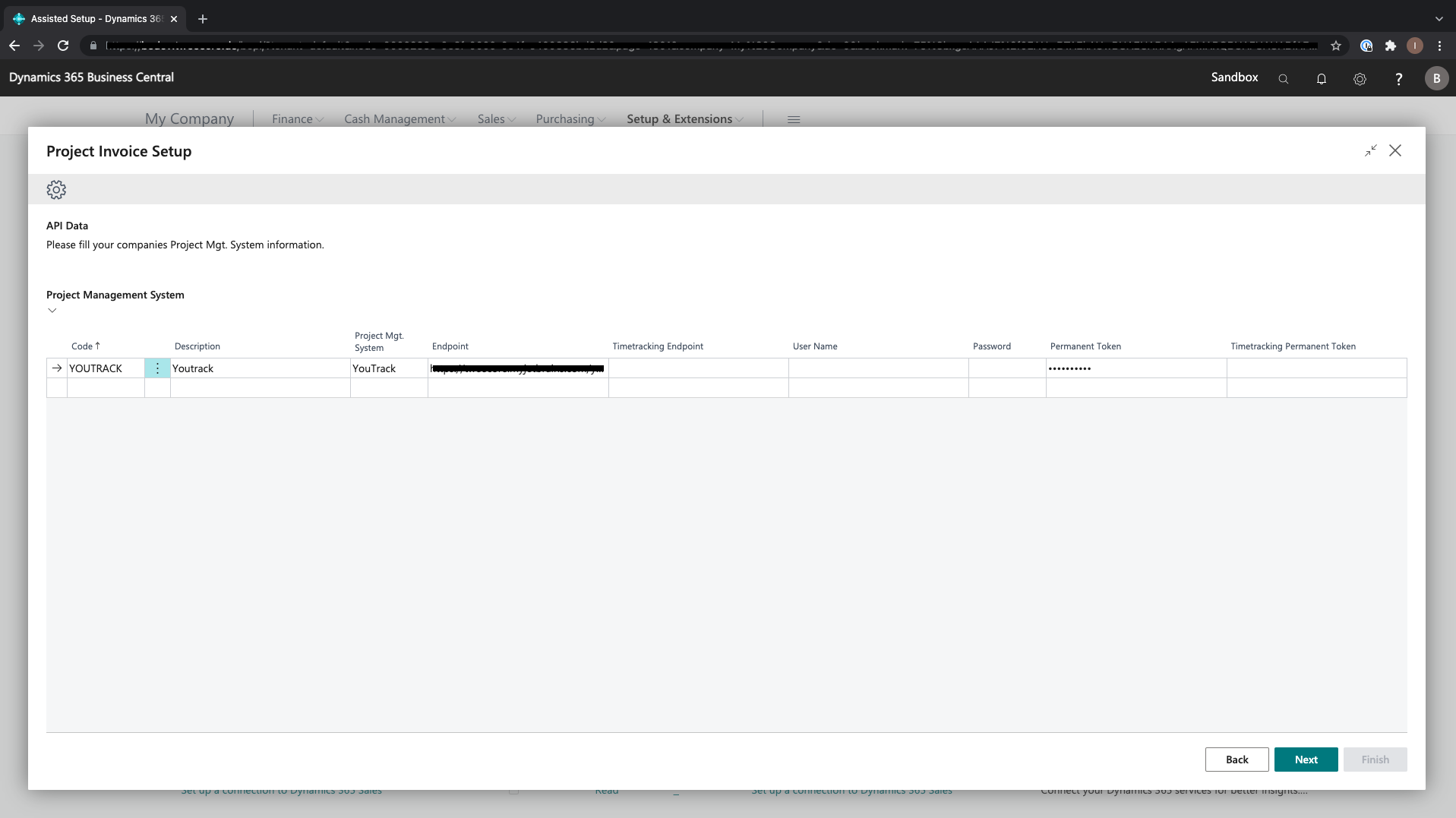
Code - unique name for the oAuth Application.
Description - description for this oAuth Application.
Project Mgt. System - defines which Project Mgt. System will be used.
Endpoint - url to the Project Mgt. System.
Timetracking Endpoint - this url will only be needed if you selected Jira (Tempo) as Project Mgt. System, please enter the Tempo Timesheet url.
User Name - user with enough rights in the project mgt. system, to be able to get receive the data of all projects.
Password - password for the user.
Permanent Token - api authorization key also known as permanent token which you can create in your Project Mgt. System.
Timetracking Permanent Token - this token will only be needed if you selected Jira (Tempo) as Project Mgt. System, please enter the generated token by Tempo Timesheet.