Mietgutschrift
Veraltete Dokumentation
Diese Seite beschreibt eine frühere TWEECORE-Lösung für Microsoft Dynamics 365 Business Central. Das Produkt wird nicht mehr weiterentwickelt und diese Inhalte werden nicht mehr gepflegt.
Erstellung einer Mietgutschrift
Grundsätzlich bestehen mehrere Möglichkeiten, eine Mietgutschrift zu erstellen. Wir fangen beispielhaft mit der manuellen Erstellung einer Mietgutschrift an.
Vorgehen bei manueller Mietgutschrift
Suchen Sie hierzu nach Mietgutschrift in der Suche und wählen dann Neu. Wählen Sie den Debitor aus, der die Mietgutschrift erhalten soll.

In den Zeilen können Sie den Mietartikel auswählen, für den die Mietgutschrift erstellt werden soll. Über den Betrag und den Zeitraum können Sie, analog zu den Mietvertragszeilen, individuell entscheiden. Somit sind auch anteilige Mietgutschriften möglich. Der Aufbau und die Logik entspricht genau dem Vorgehen wie bei der Erstellung eines Mietvertrags.
Die manuelle Erstellung einer Mietgutschrift ist zwar möglich, in den meisten Fällen ist es jedoch sinnvoller, sich auf die vorhandene gebuchte Mietrechnung zu beziehen.
Vorgehen Mietgutschrift kopieren
Nutzen Sie hierzu die Funktion Beleg kopieren, die Sie so schon aus dem Standard von Business Central kennen.
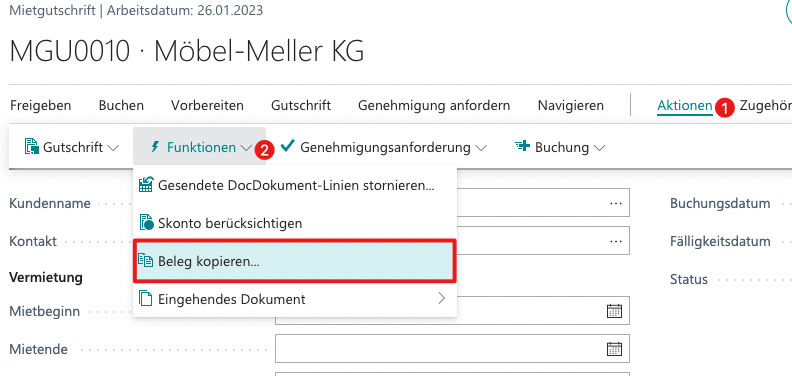
Mit der Funktion Beleg kopieren haben Sie den Vorteil, dass die Belege aufeinander referenzieren und somit klar wird, zu welchem Vorgang die Mietgutschrift gehört. In der Mietgutschrift können Sie auf Zeilenebene Änderungen an den Beträgen vornehmen oder auch Teilgutschriften für Ihren Kunden vornehmen. Grundsätzlich können Sie auch eine ganze Zeile löschen. Wenn es also Unstimmigkeiten mit Ihrem Kunden geben sollte, weil aus bestimmten Gründen keine Anfahrtskosten berechnet werden sollen, schreiben Sie diese gut, wenn die Zeile mit dem Mietartikel entfernt wird.
Sobald die Zeilen korrekt gefüllt sind, können Sie die Mietgutschrift buchen.
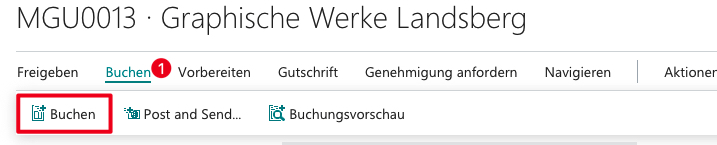
Nach der Buchung wird aus der ungebuchten Mietgutschrift eine gebuchte Mietgutschrift. Sollten Sie im Vorfeld wissen wollen, wie der gutzuschreibende Betrag aussehen wird und in welche Sachkonten die Beträge laufen werden, besteht vor der Buchung die Möglichkeit der Buchungsvorschau.
Vorgehen gebuchte Mietrechnung gutschreiben
Für den Fall, dass Sie eine komplette gebuchte Mietrechnung gutschreiben müssen, können Sie auch direkt aus dem Beleg eine Gutschrift erstellen. Gehen Sie hierzu in die gebuchte Mietrechnung, die Sie gutschreiben möchten.
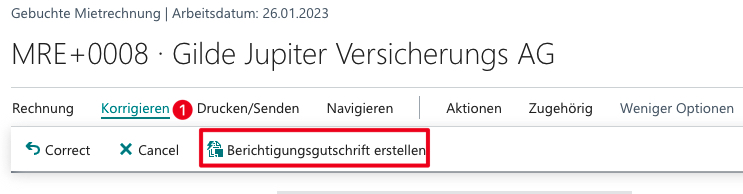
Wählen Sie anschließend Korrigieren und dann Gutschrift erstellen. Hierzu ein WICHTIGER HINWEIS: derzeit erfolgt keine Nachfrage, ob Sie sich sicher sind, dass die Mietgutschrift gebucht werden soll, sondern die Erstellung erfolgt direkt. Eine Buchung erfolgt jedoch dann erst im Beleg.
Die Erstellung von kompletten Mietrechnungen erfolgt in der Regel bei anwenderseitigen Fehlern. Dieses Vorgehen ist nicht für Teilgutschriften vorgesehen.
Für alle Mietgutschriften gilt, dass Sie nach der Buchung zu einer gebuchten Mietgutschrift werden. Dementsprechend finden Sie die gebuchten Belege in der Suche unter gebuchte Mietgutschriften. Von hier aus können Sie die Belege per Mail versenden oder ausdrucken.
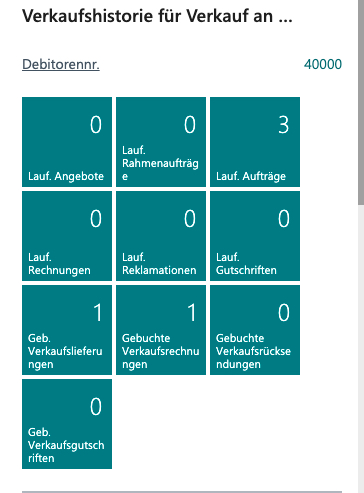
Auf der Debitorenansicht können Sie über die rechte Info Box auch direkt zu den Belegen navigieren und haben so die relevanten Vorgänge im direkten Zugriff.
Gebuchte Mietgutschriften erzeugen genauso wie gebuchte Mietrechnungen Debitorenposten.

Anhand der Belegart Gutschrift und der Belegnummer erkennen Sie, dass es sich um eine Mietgutschrift handelt. Wenn Sie eine bessere Übersicht benötigen, können Sie Filterungen anwenden. Für den Ausgleich der Posten ist es bei manuell erstellten Gutschriften notwendig, diese auch entsprechend auszugleichen.